
Ce guide explique comment configurer vos extractions unitaires dans Kammi. Il est générique : il s'applique de la même façon à toutes les extractions (personnel, absences, compteurs, notes de frais, titres-restaurant, etc.). Seules les colonnes et certains filtres proposés changent d'une extraction à l'autre ; la façon de les configurer, elle, est toujours la même.
1. Qu'est-ce qu'une extraction unitaire ?
Une extraction unitaire vous permet de sortir un jeu de données RH sous forme de tableau, de le visualiser à l'écran, puis de l'exporter — manuellement ou via un envoi de fichier automatique.
Chaque extraction repose sur un ou plusieurs modèles : un modèle mémorise les colonnes que vous voulez voir, leur ordre, vos filtres habituels et, si besoin, la configuration d'envoi du fichier. Vous configurez une fois, vous réutilisez à chaque extraction.
Les extractions disponibles
Selon votre offre et votre paramétrage, vous retrouvez notamment :
- Personnel — données des salariés
- Demandes de congés / absences
- Soldes de congés
- Présences additionnelles
- Activités / temps
- Notes de frais
- Éléments variables / primes de paie
- Titres-restaurant (Pluxee, Edenred, Swile…)
Les trois réglages d'un modèle
Tout se joue autour de trois réglages, détaillés dans ce guide :
- Le modèle et ses colonnes — ce que vous extrayez et comment le tableau se présente.
- Les filtres par défaut — les filtres pré-remplis à l'ouverture du modèle, pour gagner du temps.
- L'envoi de fichier — l'export automatique et planifié de votre extraction vers un serveur, avec notifications.
2. Créer et configurer un modèle
Modèles standards et modèles personnalisés
- Les modèles standards sont fournis par Kammi. Ils constituent un bon point de départ mais ne sont pas modifiables.
- Pour créer votre propre configuration, dupliquez un modèle standard (ou un autre de vos modèles), donnez-lui un nom, puis adaptez-le librement.
Les actions sur un modèle
| Action | Effet |
|---|---|
| Dupliquer | Crée une copie modifiable d'un modèle, sous un nouveau nom. |
| Supprimer | Supprime un de vos modèles personnalisés (les modèles standards ne peuvent pas être supprimés). |
| Définir par défaut | Désigne le modèle qui s'ouvre automatiquement quand vous arrivez sur l'extraction. Il ne peut y en avoir qu'un par extraction. |
Choisir et configurer les colonnes
Le cœur d'un modèle, ce sont ses colonnes : ce sont les données qui apparaîtront dans le tableau et dans le fichier exporté. Pour chaque colonne, vous pouvez régler :
| Réglage | Ce qu'il fait |
|---|---|
| Sélection de la colonne | Vous choisissez la donnée à extraire dans le catalogue proposé (voir ci-dessous). |
| Ordre | Vous positionnez les colonnes dans l'ordre souhaité (par glisser-déposer). |
| Intitulé personnalisé | Vous remplacez le libellé par défaut de l'en-tête par le vôtre (utile pour coller au format attendu par votre logiciel de paie, par exemple). |
| Tri | Vous triez le tableau sur une colonne, par ordre croissant ou décroissant. |
| Total | Vous affichez la somme de la colonne en bas du tableau (pour les colonnes chiffrées). |
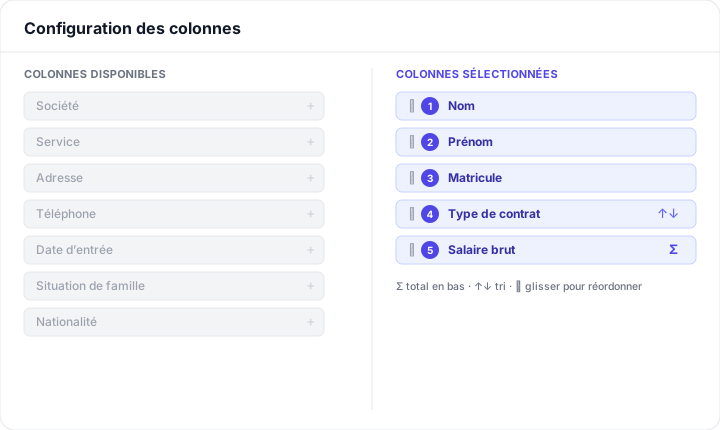
Le catalogue de colonnes. Chaque extraction propose deux familles de colonnes :
- des colonnes communes disponibles partout : identité du salarié, société / établissement / service, contrat, adresse, informations de paie, axes analytiques… ;
- des colonnes spécifiques à l'extraction choisie. Par exemple :
- Personnel : situation de famille, nationalité, coordonnées bancaires, groupes, fonction…
- Absences : dates et heures, durée (en jours ou en heures), type d'absence, statut, validations…
- Notes de frais : type de frais, montants HT/TTC, TVA, véhicule, trajet, kilomètres, client/projet…
- Titres-restaurant : nombre de titres, part patronale, montant, valeur faciale, format…
3. Les filtres par défaut
Les filtres par défaut sont des filtres déjà renseignés à l'ouverture du modèle. Ils vous évitent de re-saisir les mêmes critères à chaque extraction (par exemple : toujours filtrer sur un établissement précis ou un type de contrat).
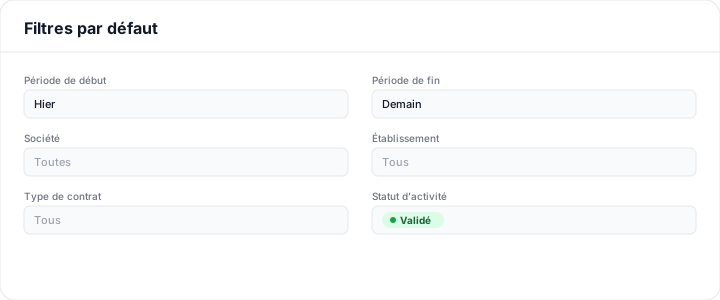
Les filtres communs à toutes les extractions
- Période : date de début et date de fin (avec des raccourcis pratiques : mois en cours, premier / dernier jour du mois…).
- Structure : société, établissement, service.
- Population : salariés, groupes de salariés, type de contrat, statut de contrat, type de saisie.
- Axes analytiques : selon votre paramétrage.
Les filtres spécifiques (exemples)
| Extraction | Filtres supplémentaires |
|---|---|
| Activités | client, projet, type de projet, type de tâche, pôle, statut |
| Notes de frais | client, projet, type de frais, statut, manager |
| Absences | unité de temps (jour / heure), statut de la demande |
| Soldes de congés | compteurs actifs uniquement |
| Titres-restaurant | format (dématérialisé / papier), exclure les lignes à zéro titre |
4. L'envoi de fichier automatique
L'envoi de fichier permet de générer automatiquement le résultat d'un modèle et de le déposer sur un serveur distant, selon une planification hebdomadaire, avec notification des bonnes personnes. Idéal pour alimenter régulièrement un logiciel de paie ou un outil tiers sans intervention manuelle.
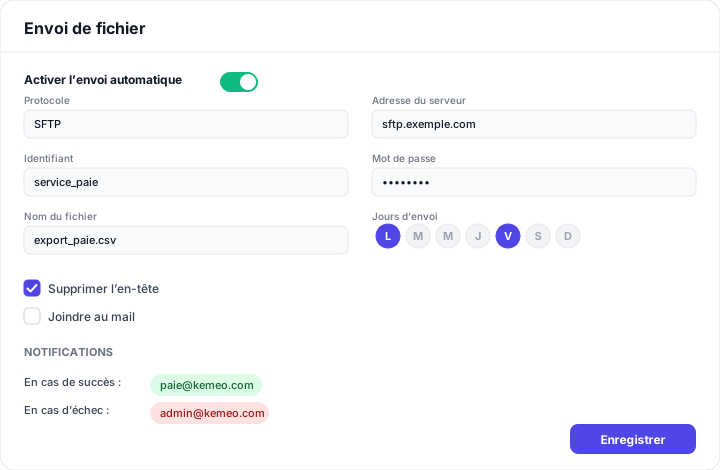
La connexion au serveur
| Réglage | Description |
|---|---|
| Protocole | Mode de transfert : FTP, SFTP ou FTPS. |
| Adresse du serveur | L'adresse (ou l'IP) du serveur de destination. |
| Identifiant | Le login de connexion au serveur. |
| Mot de passe | Le mot de passe associé (facultatif selon le serveur). |
| Nom du fichier | Le nom du fichier qui sera généré et déposé (ex. export_paie.csv). |
La planification et la mise en forme
| Réglage | Description |
|---|---|
| Jours d'envoi | Les jours de la semaine où l'envoi se déclenche automatiquement (du lundi au dimanche). |
| Supprimer l'en-tête | Retire la première ligne (ligne de titres) du fichier, si votre destinataire l'exige. |
| Joindre au mail | Joint également le fichier au mail de notification, en plus du dépôt sur le serveur. |
Les notifications
Vous désignez les personnes à prévenir selon le résultat de l'envoi :
- En cas de succès : la liste des personnes informées que le fichier a bien été déposé.
- En cas d'échec : la liste des personnes alertées si l'envoi a échoué, pour réagir rapidement.
5. En résumé
| Réglage | Ce que vous configurez |
|---|---|
| Modèle | Nom du modèle, modèle par défaut, duplication / suppression |
| Colonnes | Données à extraire, ordre, intitulé personnalisé, tri, total |
| Filtres par défaut | Période, structure, population, axes analytiques + filtres propres à l'extraction |
| Envoi de fichier | Protocole, serveur, identifiants, nom de fichier, jours d'envoi, options de mise en forme, notifications |
Ces réglages fonctionnent de la même manière pour toutes les extractions : une fois que vous savez configurer un modèle sur une extraction, vous savez les configurer toutes.
Cet article vous a-t-il été utile ?